
Utas memudahkan Anda untuk membuat dan menjual produk digital. Berikut adalah panduan lengkapnya:
Cara Membuat Produk Digital
- Login ke halaman app.utas.co.
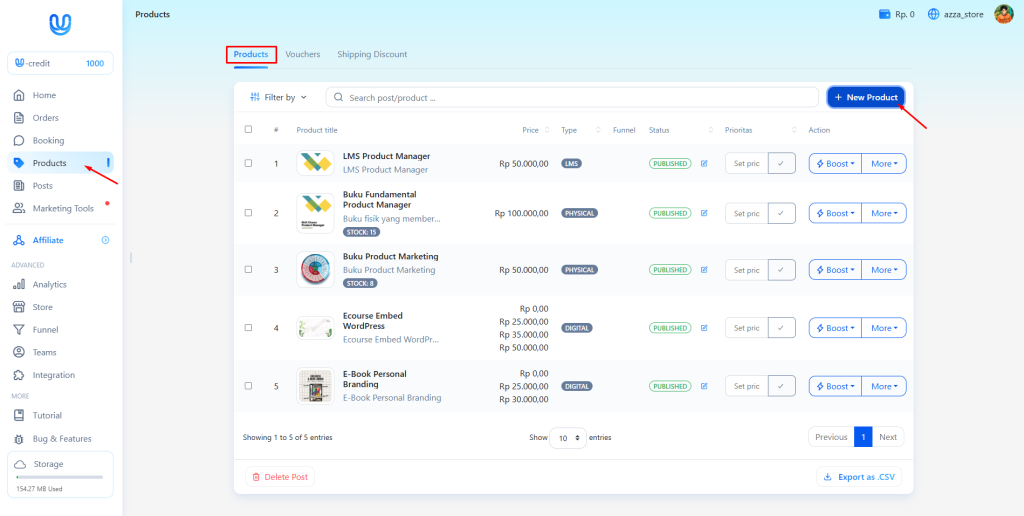
- Klik menu Products.
- Pilih tab Products.
- Klik tombol New Product.
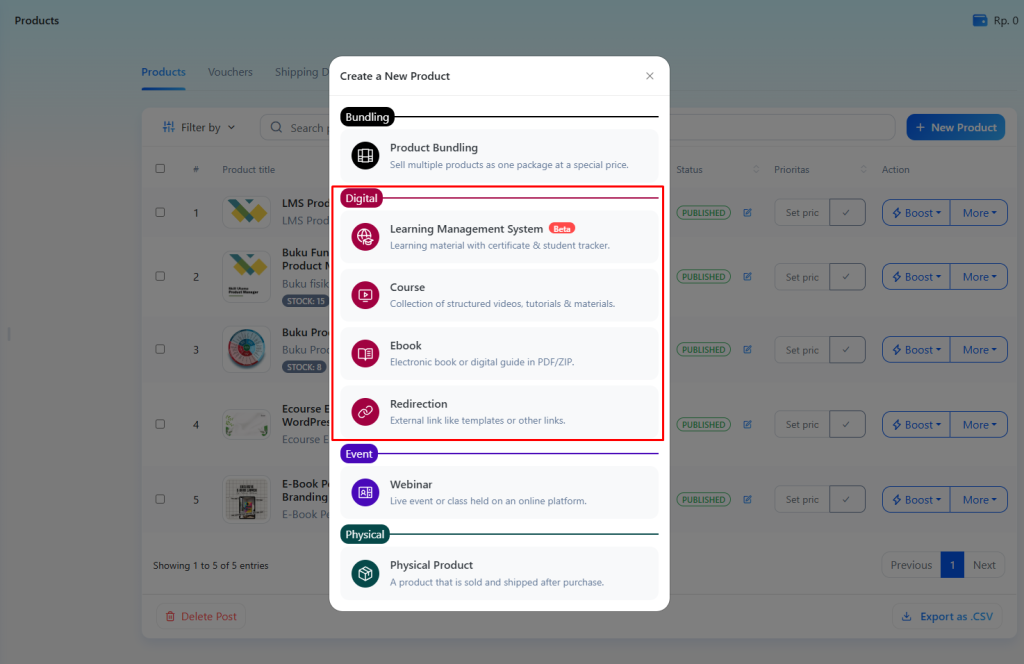
- Lalu pilih opsi DIGITAL pada pop-up Create a New Product.
- Isi semua field yang diperlukan pada halaman Create Product seperti:

- Product Title: Masukkan nama produk digital Anda.
- Product Description: Tuliskan deskripsi produk.
- Embed Youtube (Opsional): Inputkan URL ID video Youtube untuk video cover produk.
- Product image: Tambahkan maksimal 8 gambar sebagai cover produk digital Anda.
- Product Guideline (Opsional): Menyusun deskripsi produk dengan lebih terstruktur dan efektif di halaman produk Anda.
- Isi semua field yang diperlukan pada halaman Product Price dengan memilih salah satu opsi harga:
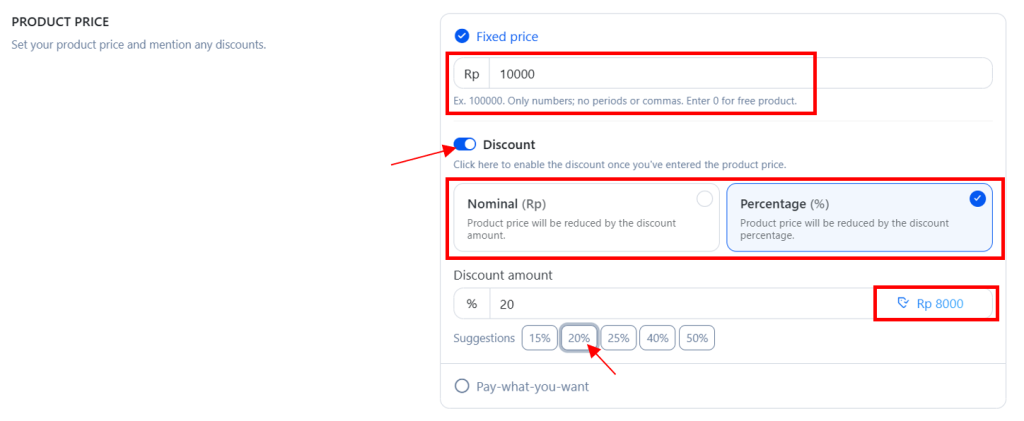
a. Fixed: Harga tetap untuk produk.
– Discount: Anda bisa mengaktifkan diskon dengan memilih jenis diskon (nominal atau persentase) dan tentukan besar diskonnya.
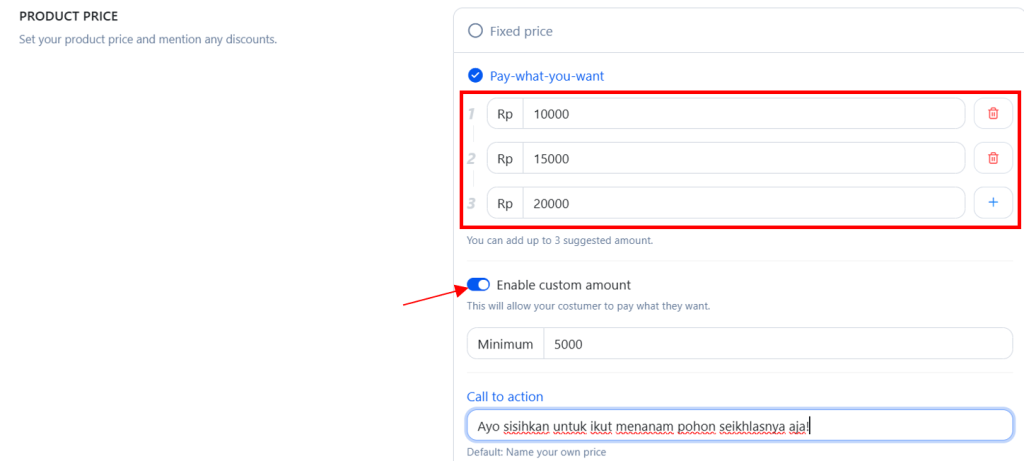
b. Pay What You Want: Berikan opsi harga bervariasi kepada pembeli:
– Tentukan hingga 3 atau lebih saran pilihan harga.
– Aktifkan Enable Custom Amount agar pembeli bisa menentukan harga sendiri (dengan batas minimal yang ditentukan).
– Call to Action dapat diisi dengan teks yang menarik, contohnya dapat diterapkan untuk ajakan mendukung suatu event dan lain sebagainya.
Berikut ini adalah contoh tampilan untuk Call to Action pada Pay What You Want.

- Isi semua field yang diperlukan pada halaman Set Up Digital Product pengiriman produk:
Jika memilih File, atur produk digital Anda dengan dua opsi:
- Video
- Embed: Tautkan video dari platform seperti YouTube, Vimeo, atau Wistia.

- Upload: Unggah video ke Utas dengan ukuran maksimu file hingga 380 MB.

- File
- Upload File: Unggah file ZIP atau PDF (maksimal 50 MB).


- Use an External File: Tautkan file dari Dropbox atau Google Drive.

Jika memilih Redirection, pembeli akan diarahkan ke platform eksternal untuk mengakses produk digital.

- URL: Masukkan tautan akses ke platform eksternal.
- File/Video Description: Berikan instruksi akses, misalnya kata sandi atau petunjuk lainnya.
- Aktifkan opsi Enable Pre-Order lalu pilih tanggal jika Anda ingin membuat jadwal Pre-oder produk.

- Aktifkan opsi Limited Deals lalu pilih tanggal jika Anda ingin membuat jadwal Limited Deals pada produk.

- Lakukan pengaturan pada Additional Settings (opsional). Untuk mengatur Call to action dan mentukan kategori post anda dengan klik tombol + serta tambahan pada additional setting seperti Generate License,Shortlink Options,Schedule Post,Expiration Date,Additional webhook data. Penjelasan lengkapnya klik di sini.
- Klik Save untuk menyimpan produk digital Anda. atau Save as Draft untuk menyimpannya sebagai draft.
- Klik tombol OK pada notifikasi sukses.
- Selesai.
Mengedit Produk Digital
- Login ke app.utas.co.
- Klik menu Products, lalu tab Products.
- Pilih produk digital yang ingin diedit, lalu klik Edit pada kolom Action.

- Lakukan perubahan, lalu klik Save.
- Klik OK pada notifikasi sukses.
Menghapus Produk Digital
- Login ke app.utas.co.
- Klik menu Store, lalu tab Products.
- Pilih produk digital yang akan dihapus, lalu klik Delete pada kolom Action.

- Klik tombol Yes, Delete It! pada pop-up konfirmasi.

- Selesai.
Video Panduan
Untuk menerapkan langkah-langkah diatas, Anda bisa menonton video penjelasannya dibawah ini:
