Leads Management adalah fitur di UTAS yang membantu seller mengelola seluruh data calon pelanggan (leads) dalam satu dashboard yang rapi dan terstruktur. Dengan fitur ini, seller dapat menyimpan, mengelompokkan, dan memantau perkembangan setiap leads, mulai dari kontak pertama hingga akhirnya menjadi buyer.
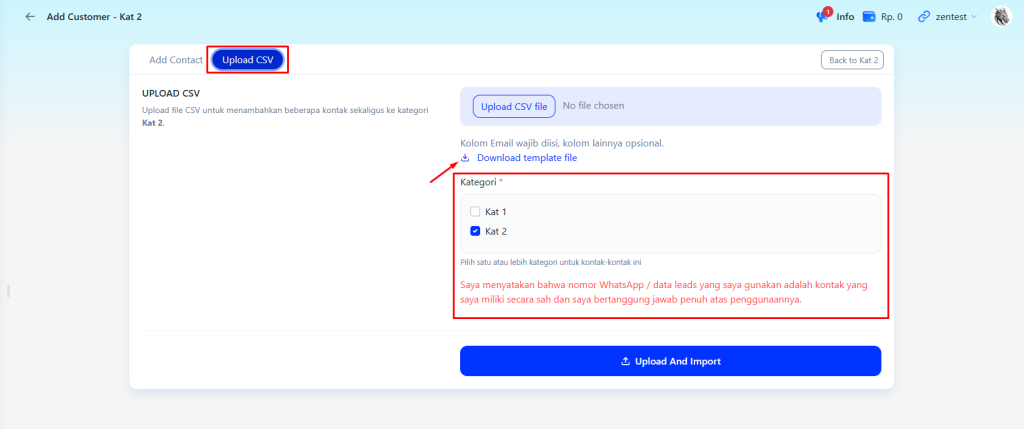
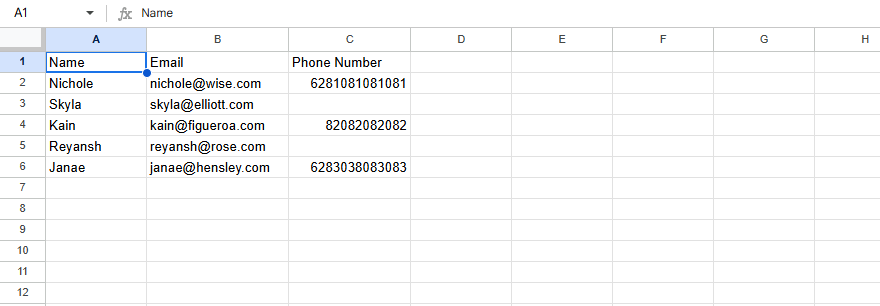
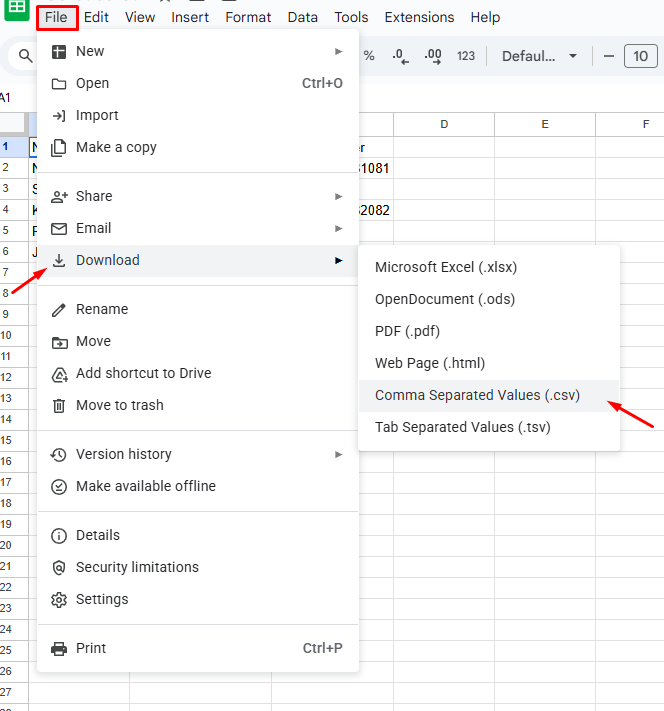
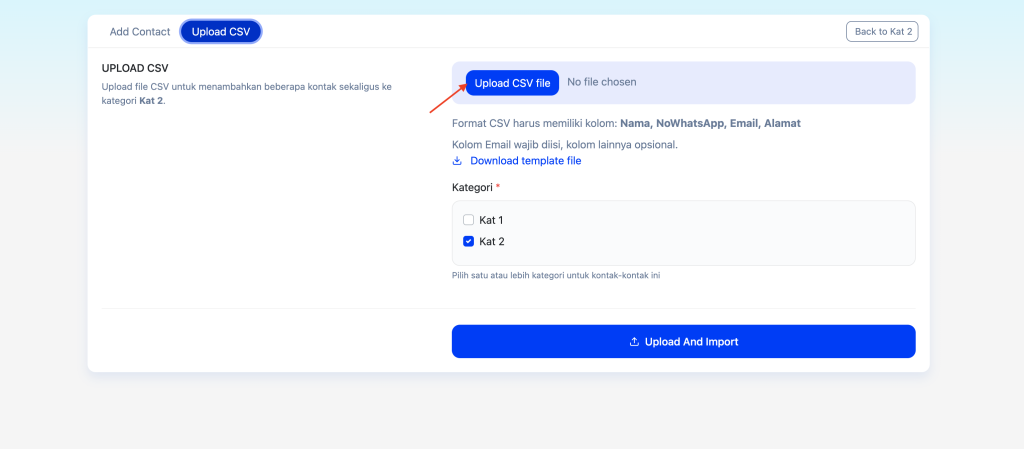
Seller bisa menambahkan data leads secara manual atau meng-upload banyak data sekaligus melalui file CSV. Setiap leads juga dapat dikelompokkan ke dalam kategori tertentu agar lebih mudah dikelola dan di-follow up sesuai kebutuhan.
Selain itu, UTAS menyediakan sistem tracking status leads sehingga seller dapat mengetahui posisi setiap calon pelanggan dalam proses penjualan. Hal ini memudahkan seller untuk melakukan follow-up yang tepat waktu dan lebih terarah. Fitur ini juga terintegrasi dengan WhatsApp Campaign, sehingga seller dapat menjalankan campaign atau follow-up otomatis langsung dari data leads yang sudah ada.
Manfaat Fitur Leads Management
Bagi seller, fitur ini mempermudah pengelolaan data prospek karena semua leads tersimpan di satu tempat. Proses follow-up menjadi lebih terarah, efisien, dan peluang konversi penjualan pun meningkat. Seller juga dapat melihat kualitas leads serta mengevaluasi performa campaign yang dijalankan dengan lebih jelas.
Bagi buyer atau leads, komunikasi yang diterima menjadi lebih rapi, relevan, dan profesional karena follow-up dilakukan berdasarkan data dan status yang tepat.
Tahapan Penggunaan Leads Management
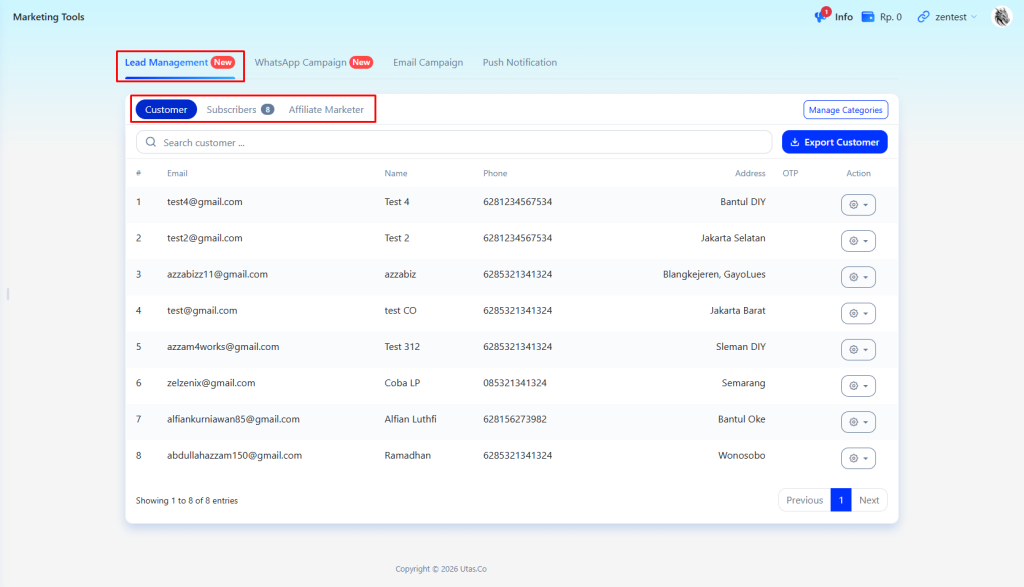
1. Login ke Dashboard Seller anda, lalu pilih menu Marketing Tools dan masuk ke tab Lead Management.
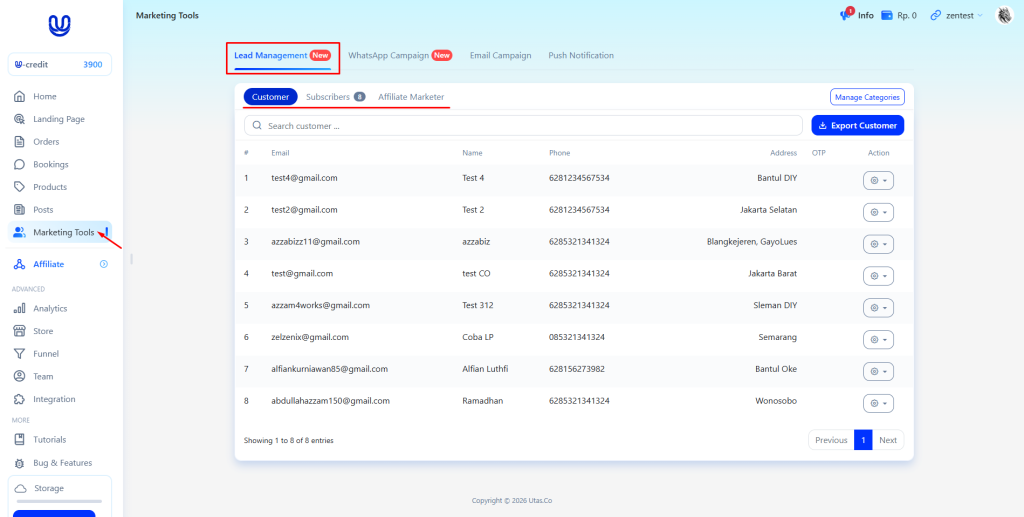
2. Pada tab Lead Management, akan terlihat 3 kategori default Leads yang sudah tersedia:
– Customer
– Subscribers
– Affiliate Marketer
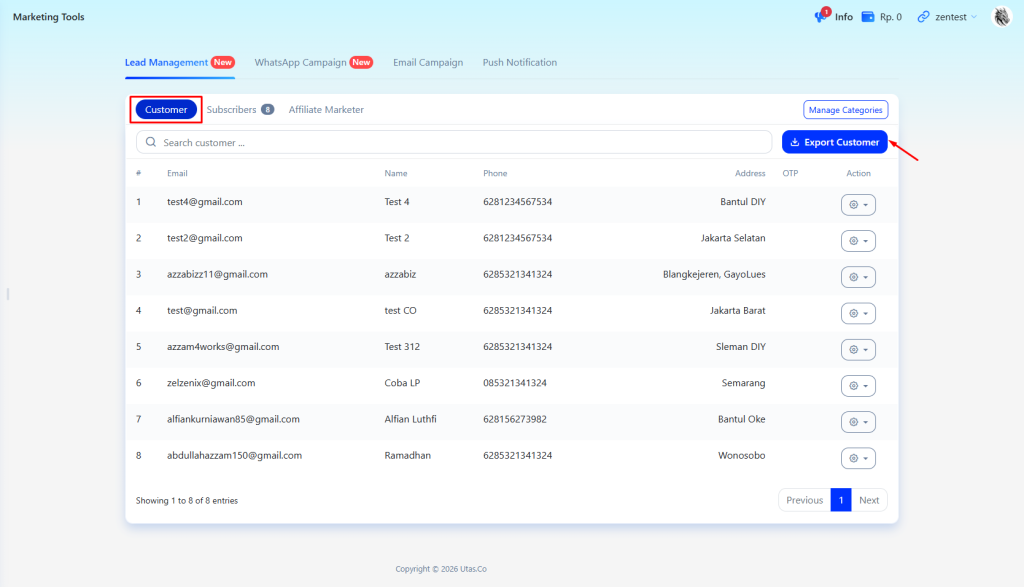
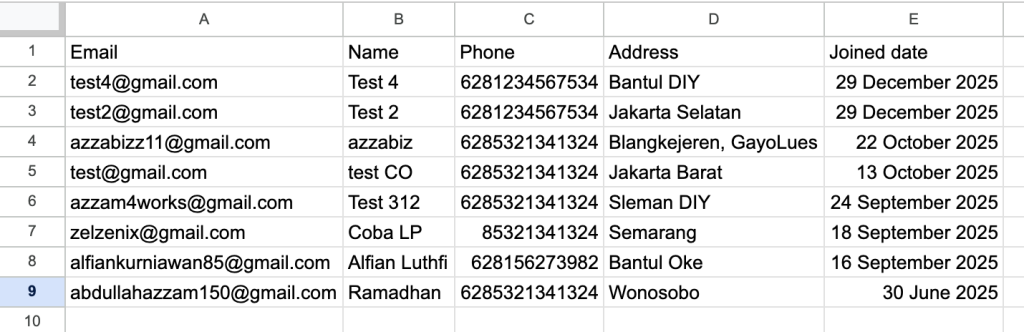
3. Pada kategori Customer, anda dapat mengumpulkan/mendownload data Leads dengan klik tombol Export Customer.
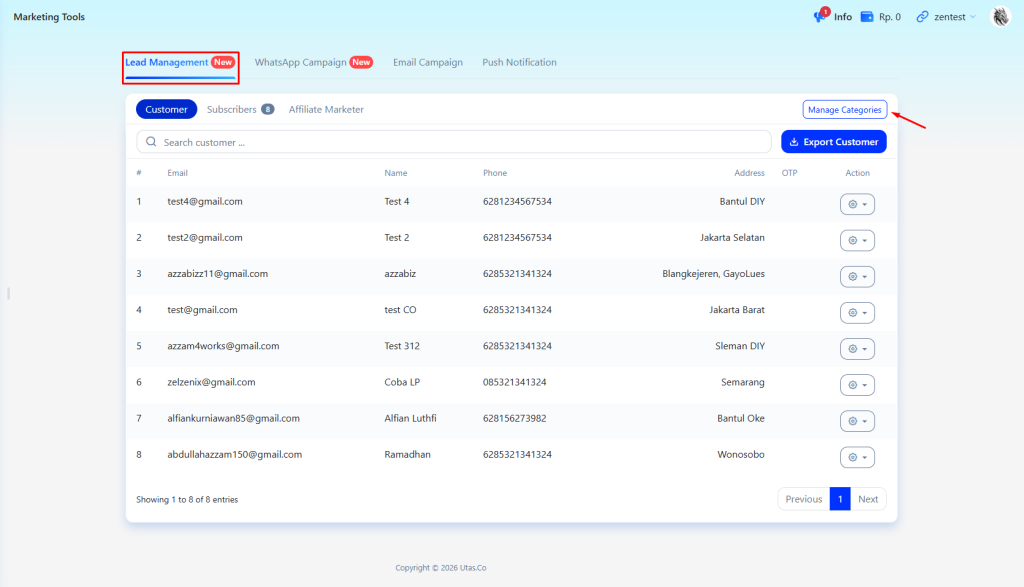
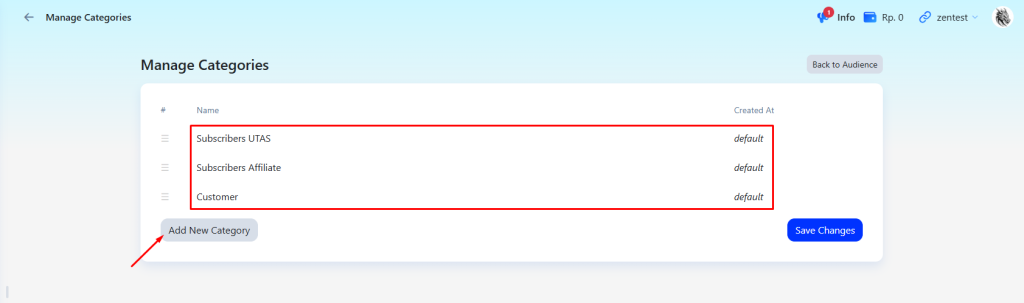
4. Anda juga dapat menambahkan Category Leads baru sesuai kebutuhan anda dengan cara klik tombol Manage Categories.
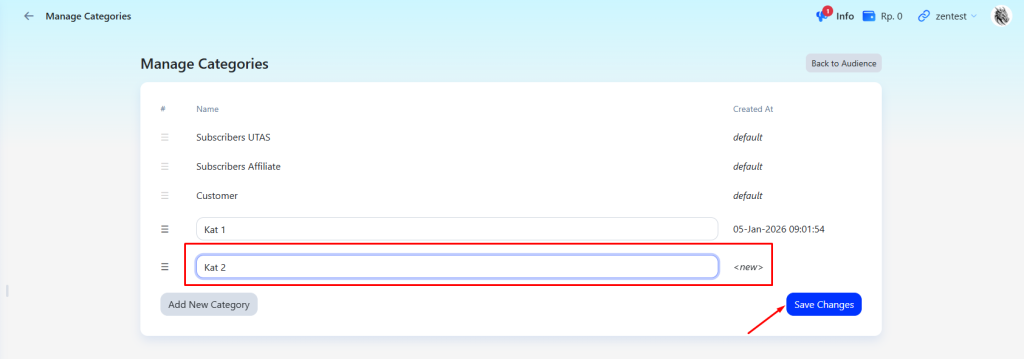
5. Terlihat 3 kategori Leads secara Deffault, anda hanya perlu klik Add New Category dan mengisi nama kategori yang akan anda buat. Lalu klik Save Changes.
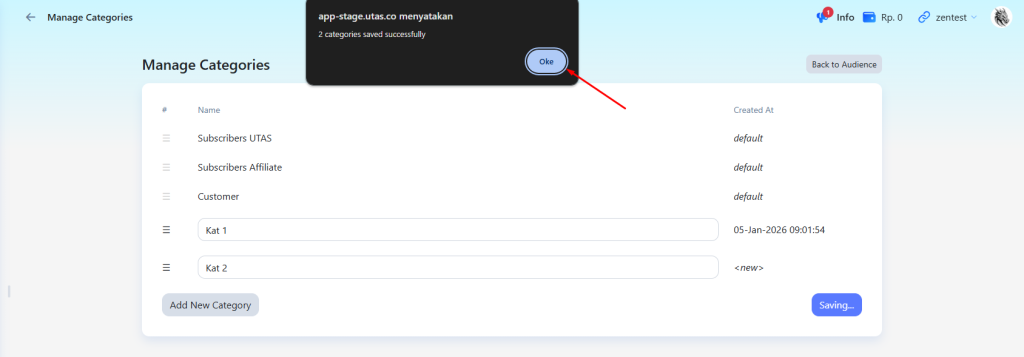
6. Kategori baru anda sudah berhasil dibuat, dan anda bisa langsung menambahkan data Leads baru ke dalam kategori tersebut.
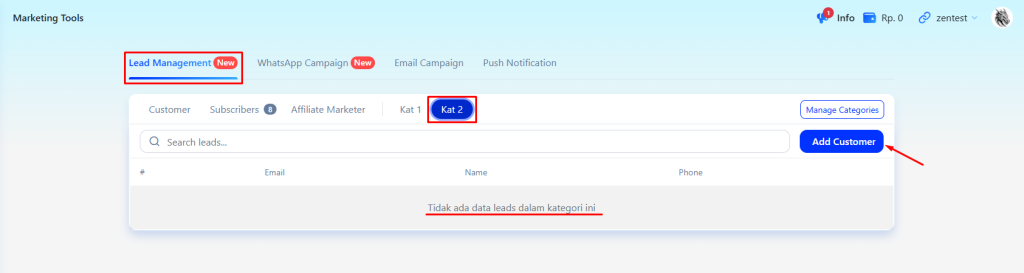
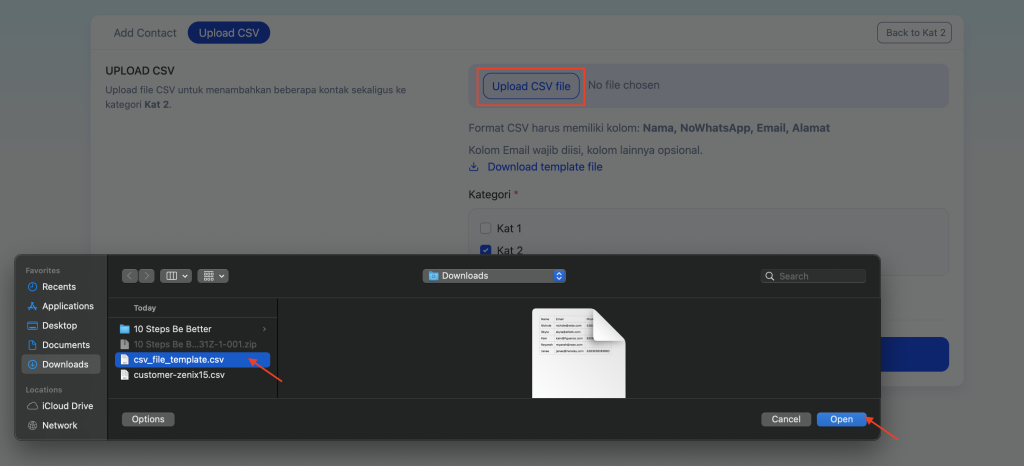
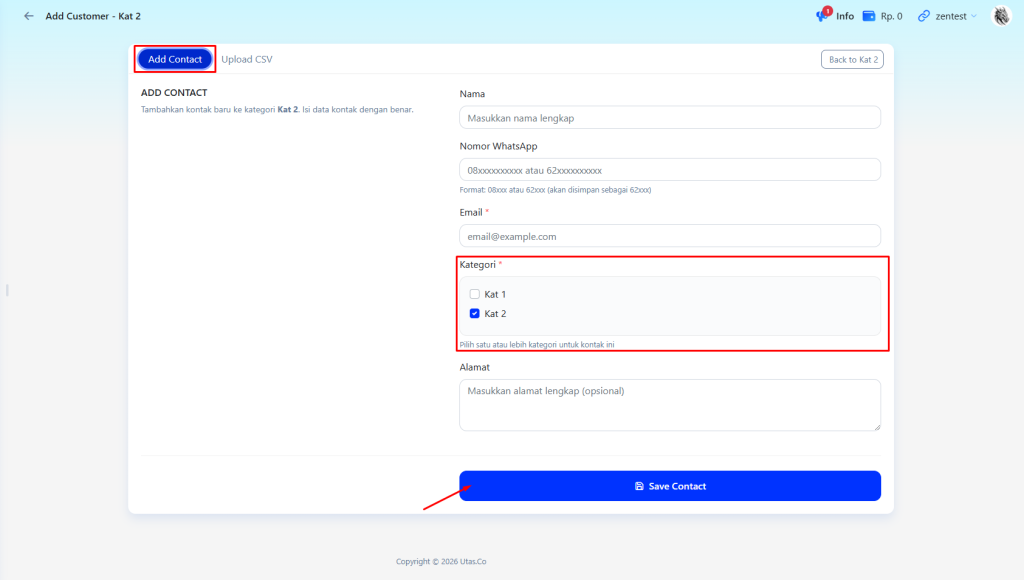
7. Akan tersedia 2 cara untuk menambah data Leads:
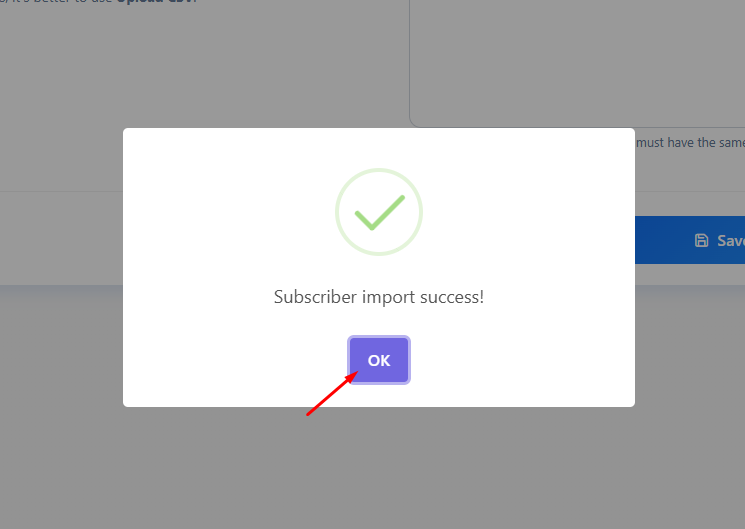
a. Tambah Email secara manual
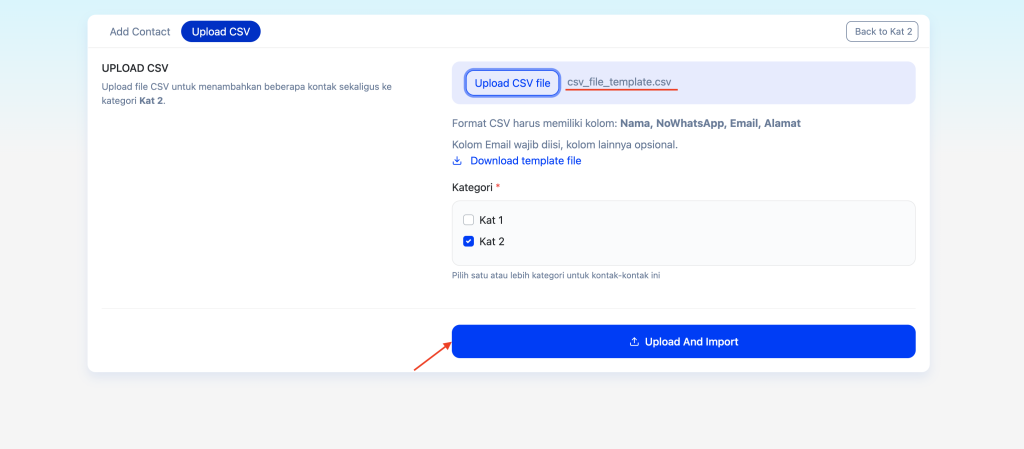
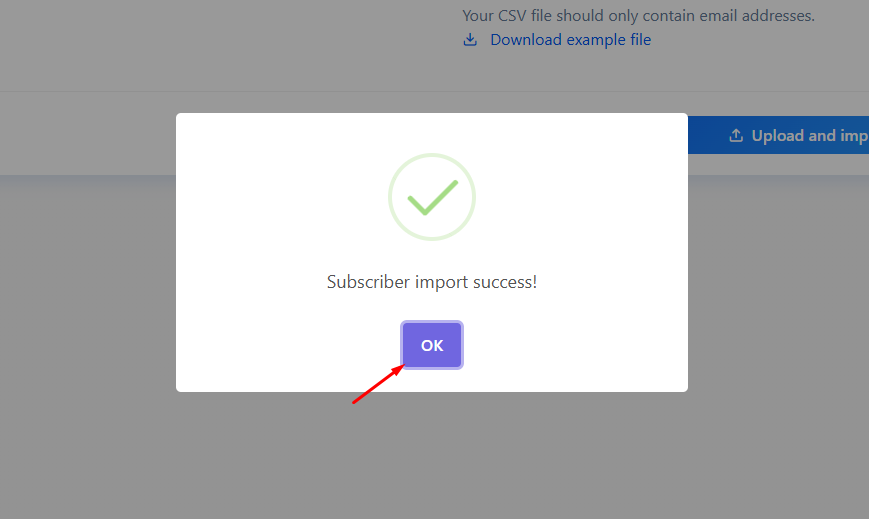
b. Upload file CSV