Meta Catalog Ads memungkinkan produk di UTAS Anda tampil otomatis sebagai iklan dinamis di Facebook dan Instagram, berdasarkan perilaku pengunjung seperti melihat produk, menambahkan ke keranjang, atau melakukan pembelian.
Dengan integrasi ini, Anda bisa menjalankan iklan retargeting yang relevan tanpa perlu membuat desain iklan satu per satu untuk setiap produk.
Apa itu Meta Catalog Ads?
Meta Catalog Ads adalah format iklan otomatis di Meta Ads Manager yang menampilkan produk secara dinamis kepada audiens berdasarkan event yang terekam lewat Meta Pixel atau Conversion API, seperti ViewContent, AddToCart, dan Purchase.
Berbeda dengan iklan biasa yang harus dibuat satu per satu, Catalog Ads akan otomatis memilih produk mana yang ditampilkan kepada audiens yang relevan.
Manfaat Integrasi
- Retargeting otomatis, produk yang pernah dilihat pengunjung akan muncul kembali di feed Facebook/Instagram mereka.
- Hemat waktu produksi iklan, tidak perlu desain manual untuk setiap produk baru.
- Optimasi berbasis data, Meta akan belajar dari event konversi dan menampilkan produk ke audiens paling potensial.
- Scaling lebih cepat, cocok untuk seller dengan katalog produk yang terus bertambah.
Prasyarat Sebelum Memulai
Pastikan Anda sudah memenuhi hal-hal berikut:
- Minimal 5 produk aktif di UTAS dengan gambar, harga, dan deskripsi lengkap, product yang dimaksud melingkupi product digital dan fisik, tidak termasuk layanan konsultasi.
- Akun Meta Business Manager yang sudah terverifikasi.
- Akses ke Meta Commerce Manager dan Meta Ads Manager.
- Meta Pixel ID dan Access Token Conversion API yang sudah di generate.
Jika Anda belum memasang Meta Pixel dan Conversion API di UTAS, selesaikan itu terlebih dahulu. Panduan lengkap tersedia di artikel “Cara Setup Meta Conversion API di UTAS“.
Langkah 1- Pasang Meta Pixel di UTAS
- Login ke dashboard UTAS di app.utas.co
- Buka menu Integration → Analytics.
- Masukkan Meta Pixel ID dan Conversion API Access Token.
- Klik Save Changes.
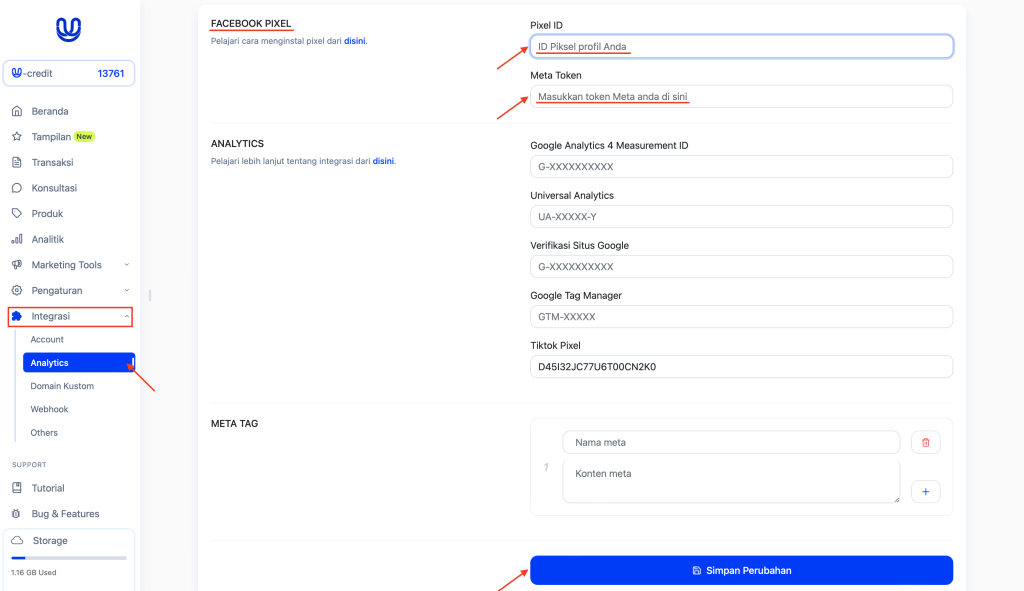
Langkah 2 — Ambil Feed URL Produk dari UTAS
- Dari profile dashboard UTAS, buka menu Integration → Feed URL & Access Token.
- Salin Feed URL produk Anda.
- Simpan URL tersebut, akan digunakan di langkah berikutnya.
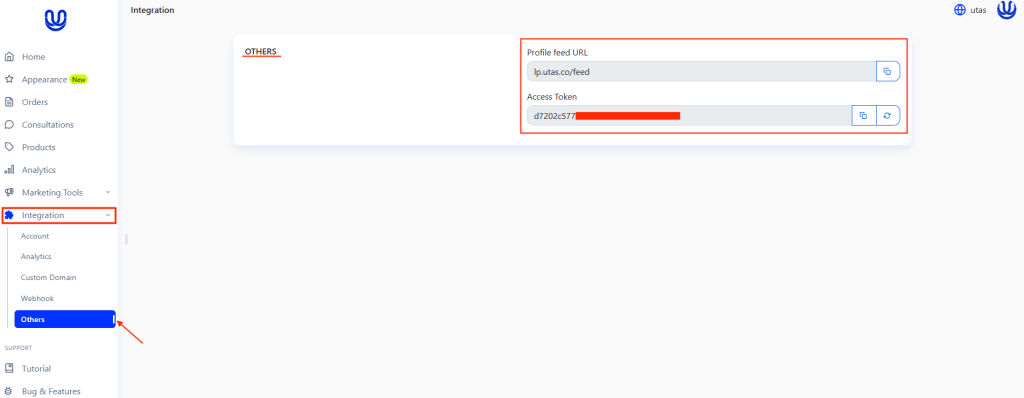
Feed URL UTAS sudah dalam format yang kompatibel dengan Meta Commerce Manager. Meta akan otomatis mengambil data produk (nama, harga, gambar, link) setiap kali feed di-refresh.
Langkah 3 – Buat Katalog di Meta Commerce Manager
- Masuk ke Meta Business Manager, lalu buka Commerce Manager.
- Klik Add Catalog.
- Pilih tipe katalog Ecommerce.
- Pilih metode Upload Product Info → Data Feed.
- Beri nama katalog dan klik Create.
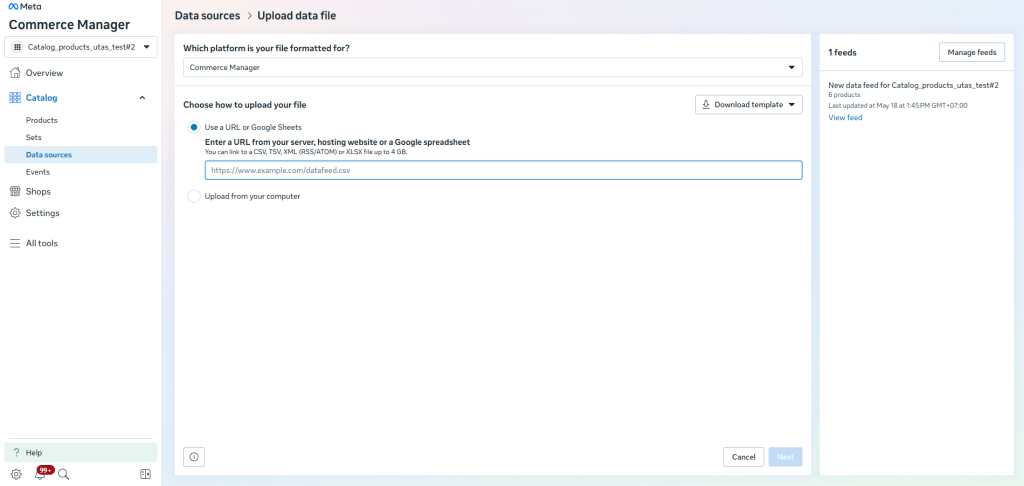
Langkah 4 — Hubungkan Feed UTAS ke Meta
- Di dalam katalog yang baru dibuat, masuk ke Data Sources → Add Items → Data Feed.
- Pilih Scheduled Feed.
- Paste Feed URL UTAS yang Anda salin di langkah sebelumnya.
- Atur jadwal fetch: Daily (direkomendasikan).
- Klik Upload untuk memulai sinkronisasi pertama.
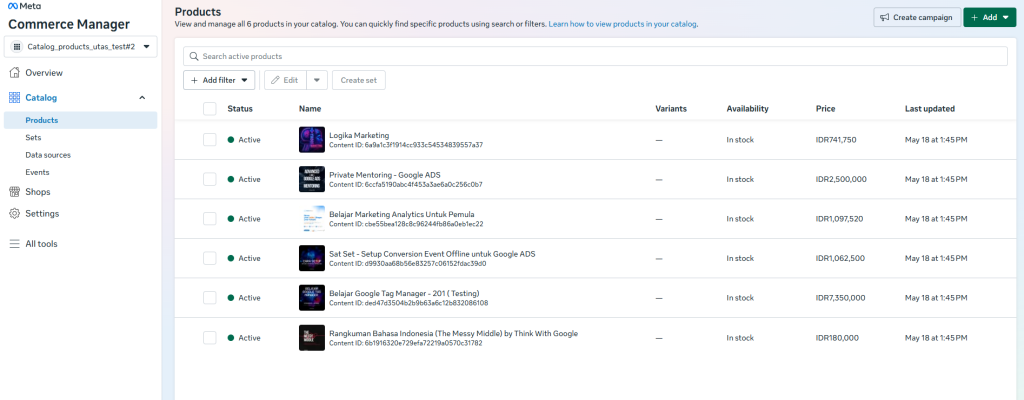
Langkah 5 – Validasi Integrasi
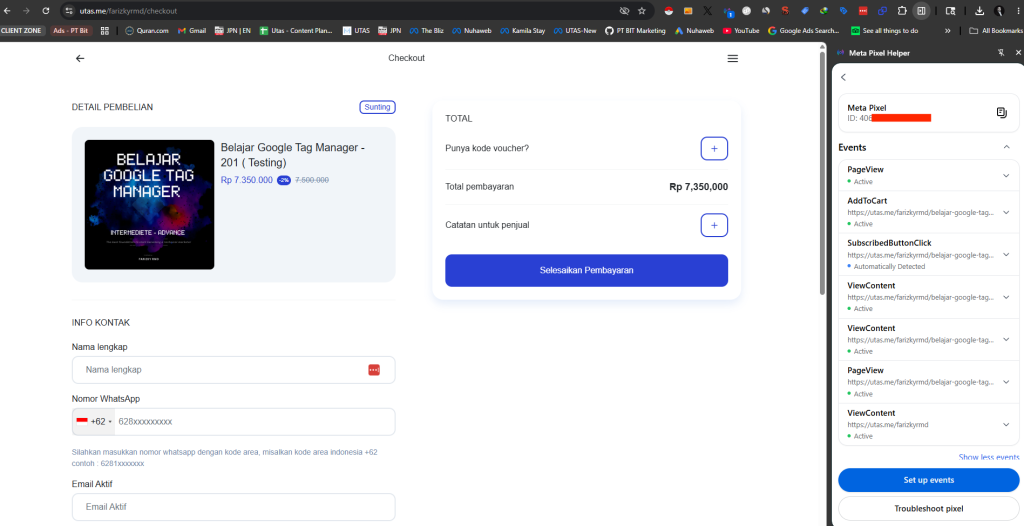
Cek Meta Pixel
- Install Meta Pixel Helper (extension Chrome).
- Buka halaman profil UTAS Anda.
- Pastikan event PageView, ViewContent, InitiateCheckout, AddPaymentInfo, dan Purchase terdeteksi.
Cek Katalog
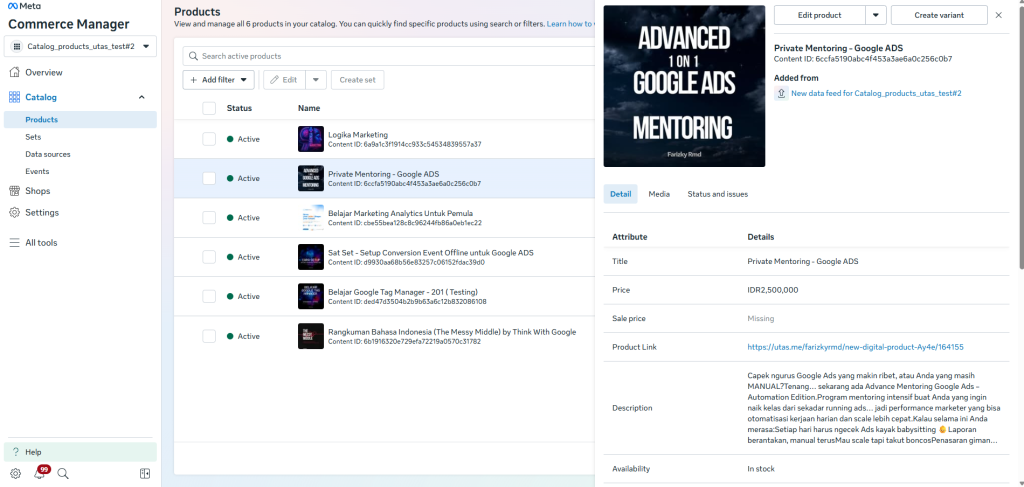
- Buka Commerce Manager → Catalog → Diagnostics.
- Pastikan status produk Approved dan tidak ada error.
Langkah 6 — Buat Campaign Catalog Ads
- Buka Meta Ads Manager → Create Campaign.
- Pilih objective Sales.
- Pada level campaign, aktifkan Catalog Sales.
- Pilih katalog yang sudah terhubung dengan UTAS.
- Di level Ad Set, pilih audience retargeting (view product, add to cart) atau broad audience untuk prospecting.
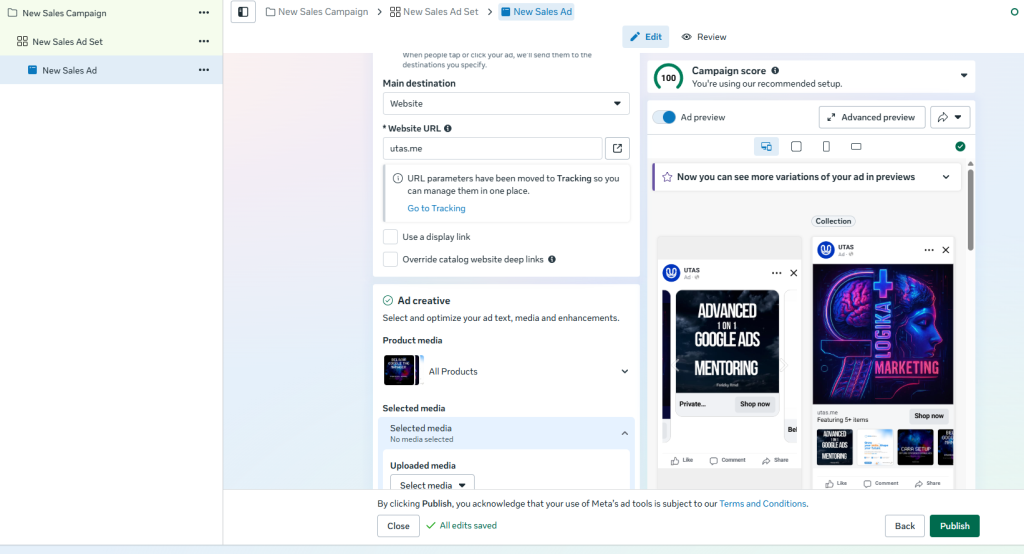
- Di level Ad, gunakan format Carousel atau Collection dengan template dinamis.
- Review dan publish campaigns.
Kapan Catalog Ads Cocok untuk Toko Anda?
Catalog Ads memberikan hasil optimal jika toko Anda memenuhi kriteria berikut:
- Memiliki minimal 20–30 produk aktif di UTAS.
- Sudah memiliki traffic konsisten (minimal 1.000 kunjungan produk per bulan) untuk memberi Meta Pixel cukup data belajar.
- Produk memiliki siklus pembelian yang memungkinkan retargeting (bukan produk one-time impulse buy dengan harga sangat rendah).
- Anda sudah pernah menjalankan campaign Meta Ads biasa dan memahami dasar optimasi.
Jika toko Anda masih di bawah kriteria ini, fokuskan dulu pada campaign Traffic atau Engagement untuk membangun base audience, baru naik ke Catalog Ads.
Troubleshooting
Produk tidak muncul di katalog Meta
- Pastikan produk di UTAS statusnya Active, bukan Hidden atau Draft.
- Refresh feed manual di Commerce Manager → Data Sources → Fetch Now.
- Tunggu 1×24 jam setelah penambahan feed pertama kali.
Event Purchase tidak terdeteksi
- Pastikan Meta Pixel ID dan Access Token Conversion API sudah tersimpan di UTAS.
- Lakukan test transaksi dan cek di Events Manager → Test Events.
Gambar produk tidak tampil
- Pastikan gambar produk di UTAS memiliki resolusi minimal 500x500px.
- Rasio gambar yang disarankan adalah 1:1 (1080x1080px).
Butuh Bantuan?
Jika Anda masih mengalami kendala saat integrasi, silakan hubungi tim support UTAS melalui Live Chat di dashboard atau email ke [email protected].