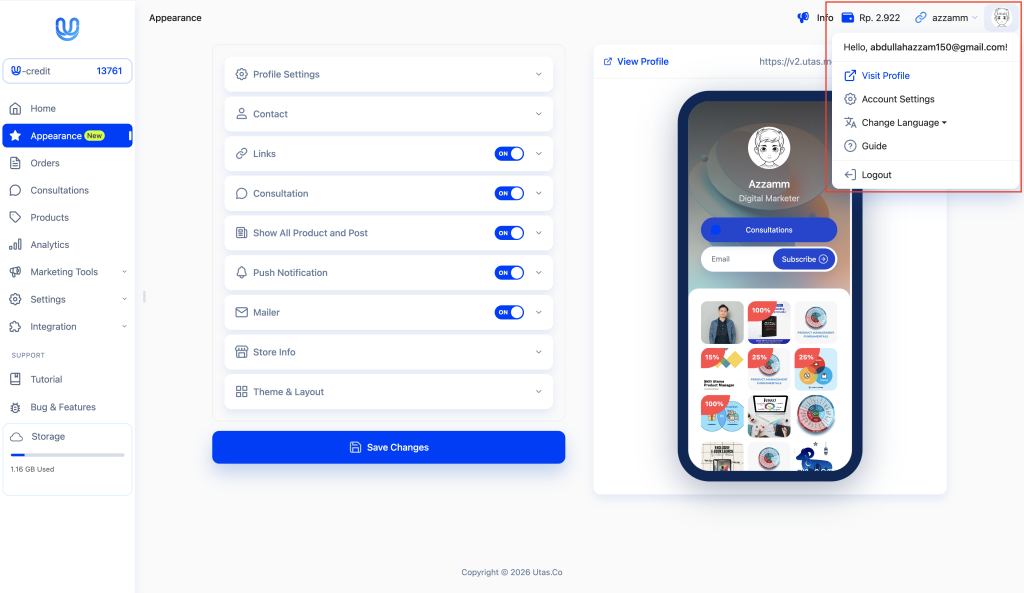
Setelah berhasil masuk ke halaman aplikasi Utas, Anda akan diarahkan ke menu atau halaman Appearance. Berikut adalah tampilan halaman tersebut:
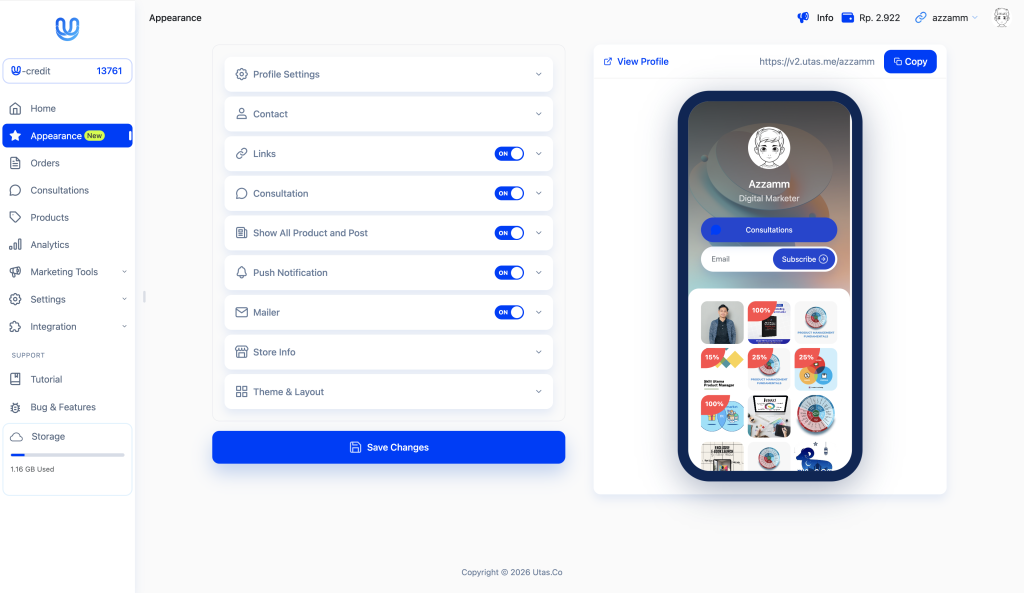
Layout Utama Dashboard Aplikasi Utas
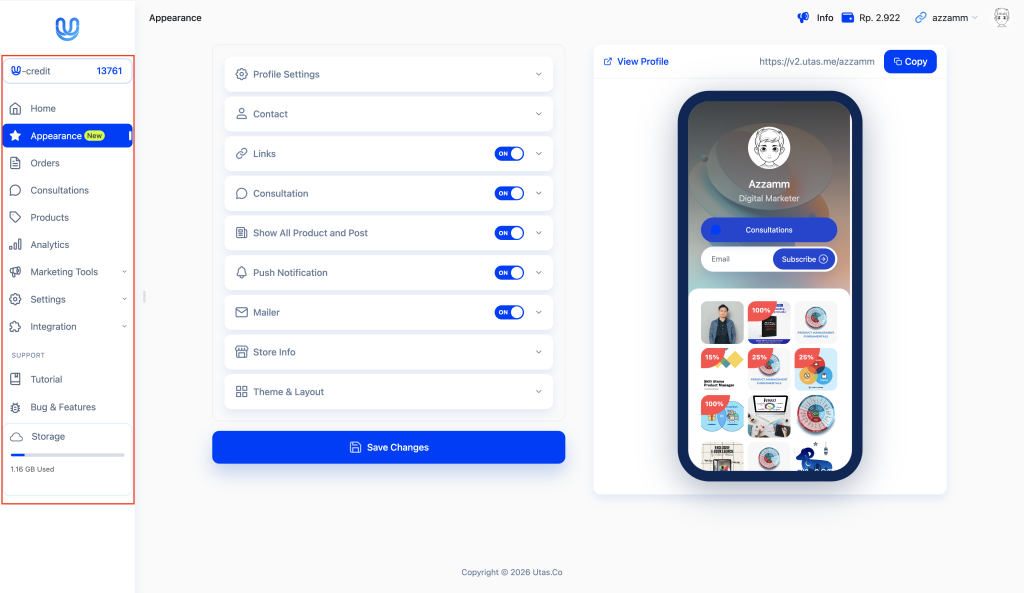
Dashboard aplikasi Utas memiliki empat kolom utama, yaitu:
- Menu Sidebar
Berisi menu navigasi untuk mengakses berbagai fitur utama yang tersedia di Utas.
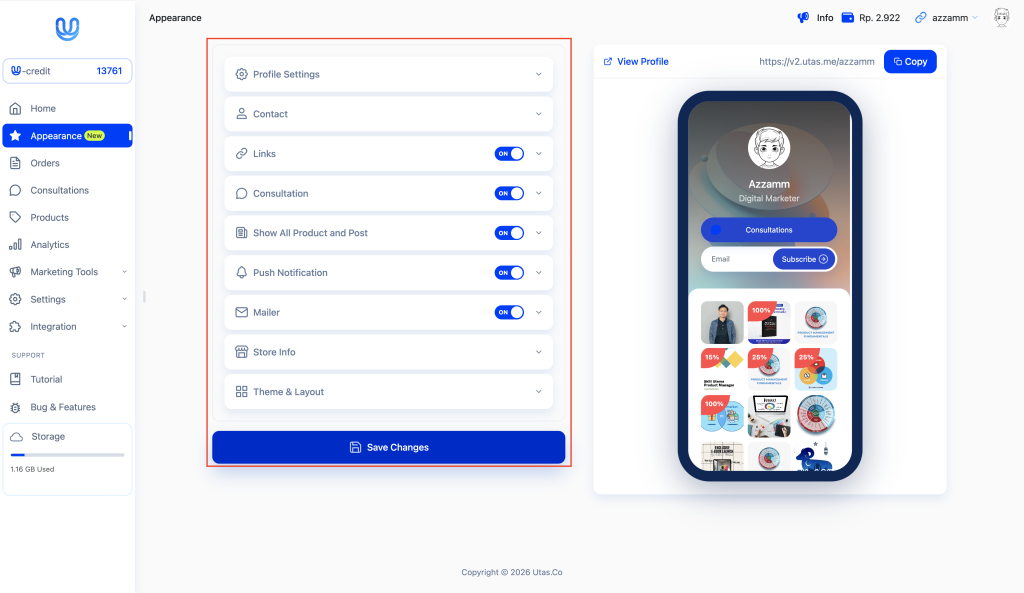
- Profile Settings
Berisi tombol on/off dan pengaturan lainnya untuk menentukan apakah bagian-bagian tertentu di profil Utas Anda akan ditampilkan atau tidak.
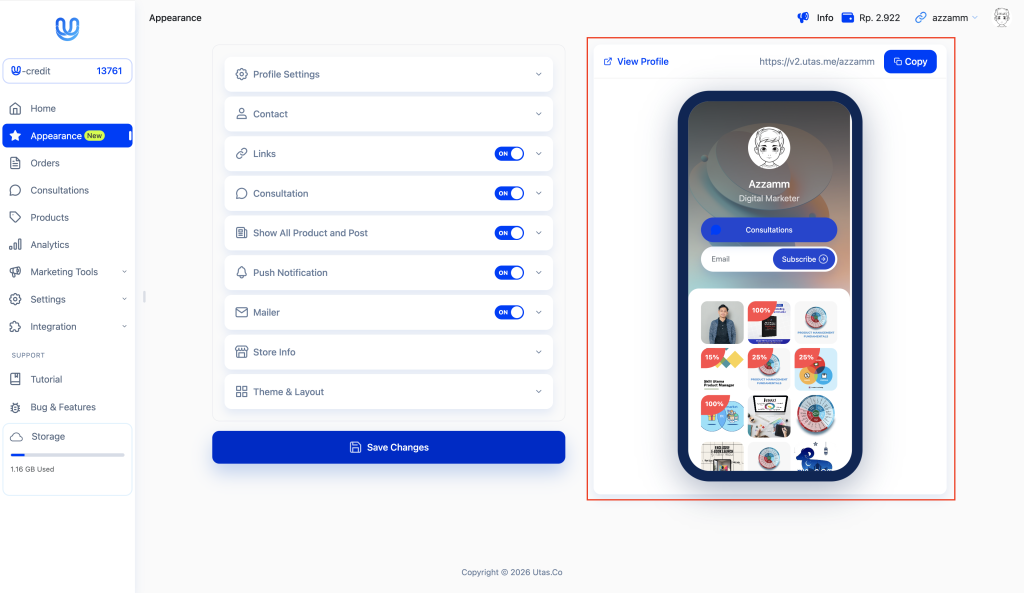
- Preview
Menampilkan hasil akhir dari pengaturan yang Anda lakukan di bagian Profile Settings, sehingga Anda dapat melihat tampilan profil Anda secara langsung.
- User Menu
Berisi pengaturan lanjutan terkait profil Utas Anda. User Menu akan terbuka ketika Anda mengklik avatar di pojok dashboard.
Mengenal Bagian-Bagian Penting di Menu Appearance
Pada menu Appearance, terdapat 9 bagian utama yang berperan penting dalam menentukan tampilan profil Utas Anda. Berikut adalah penjelasan dari masing-masing bagian tersebut:
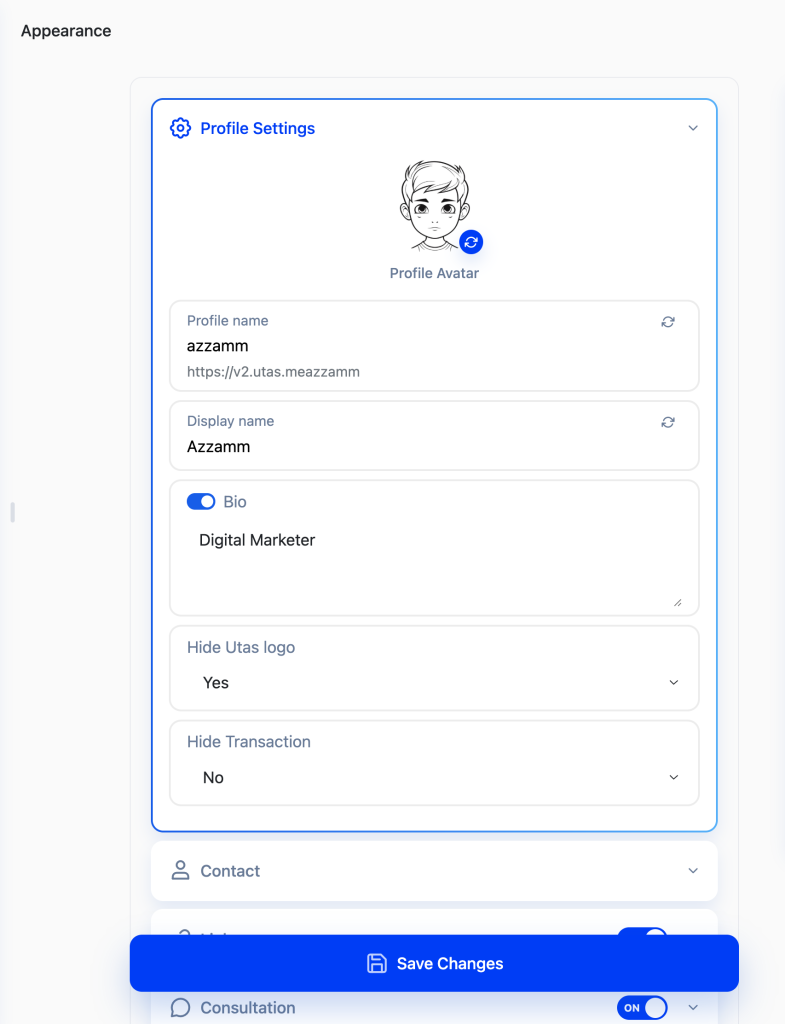
- Profile Settings
Profile Settings digunakan untuk mengatur informasi utama profil Utas Anda, seperti Avatar,Nama profil,Nama display dan Bio serta mengatur Hide Utas logo dan Hide Transaction.
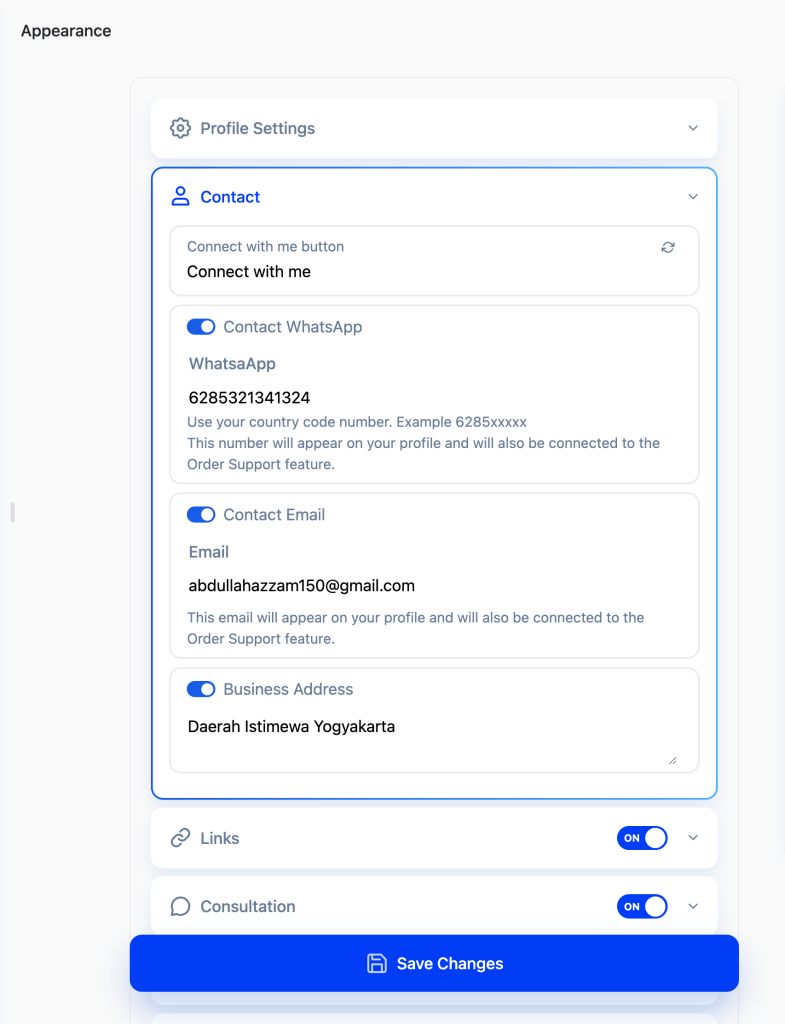
- Contact
Bagian Contact memungkinkan Anda menampilkan saluran komunikasi yang dapat digunakan pengunjung untuk terhubung dengan Anda. 3 Saluran yang tersedia yaitu WhatsApp, alamat email dan alamat kantor atau rumah Anda.
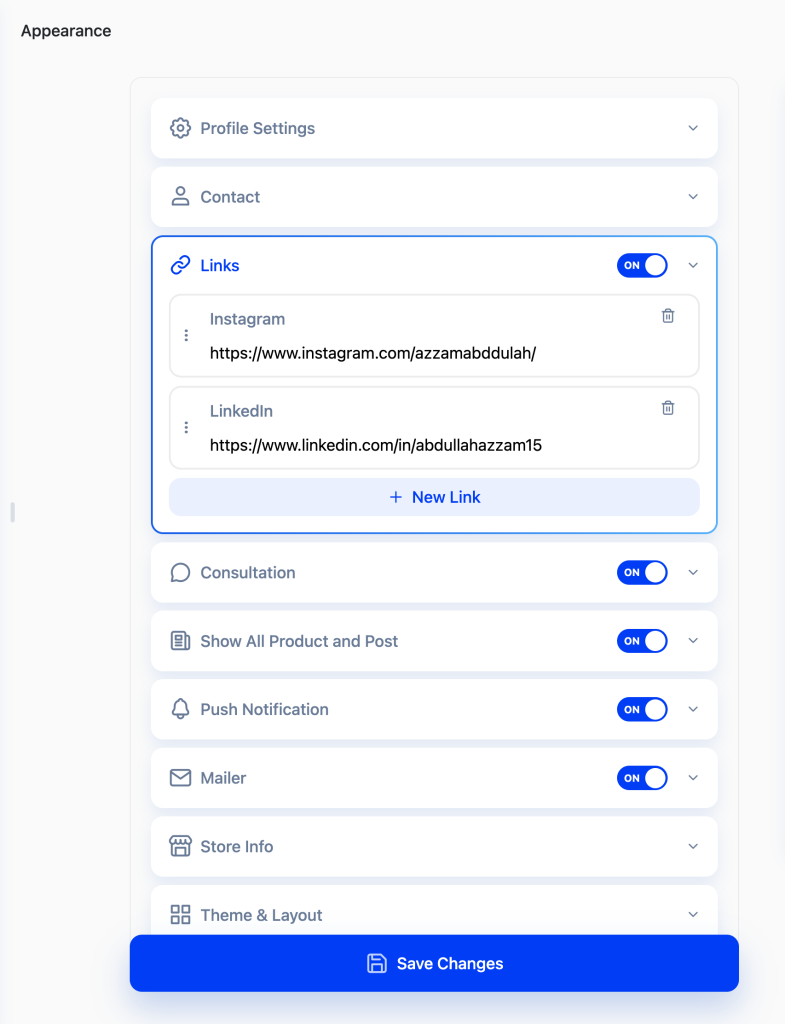
- Links
Links berfungsi sebagai tempat menampilkan semua link yang Anda miliki, seperti link akun media sosial Anda, link produk affiliate, link ke website yang Anda miliki, dan lain sebagainya.
- Consultation
Bagian Consultation memungkinkan Anda menambahkan tombol konsultasi di profil Utas. Anda bisa memilih untuk menampilkan atau menyembunyikan tombol ini. Untuk pengaturannya silakan pelajari di sini.
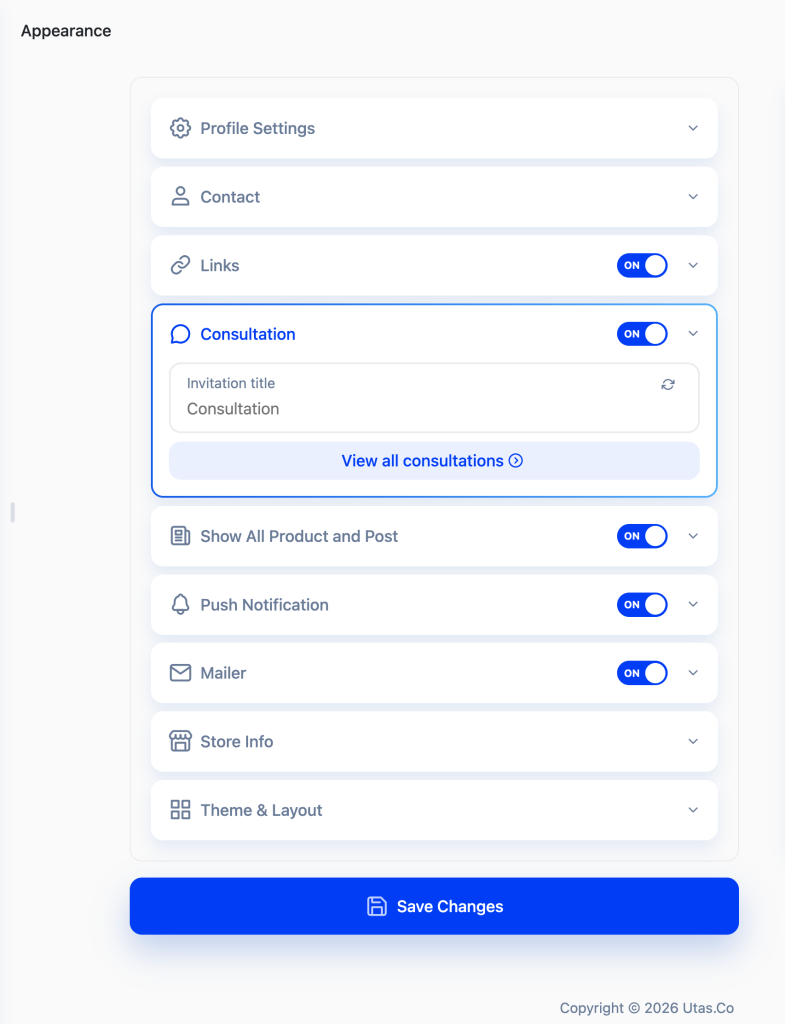
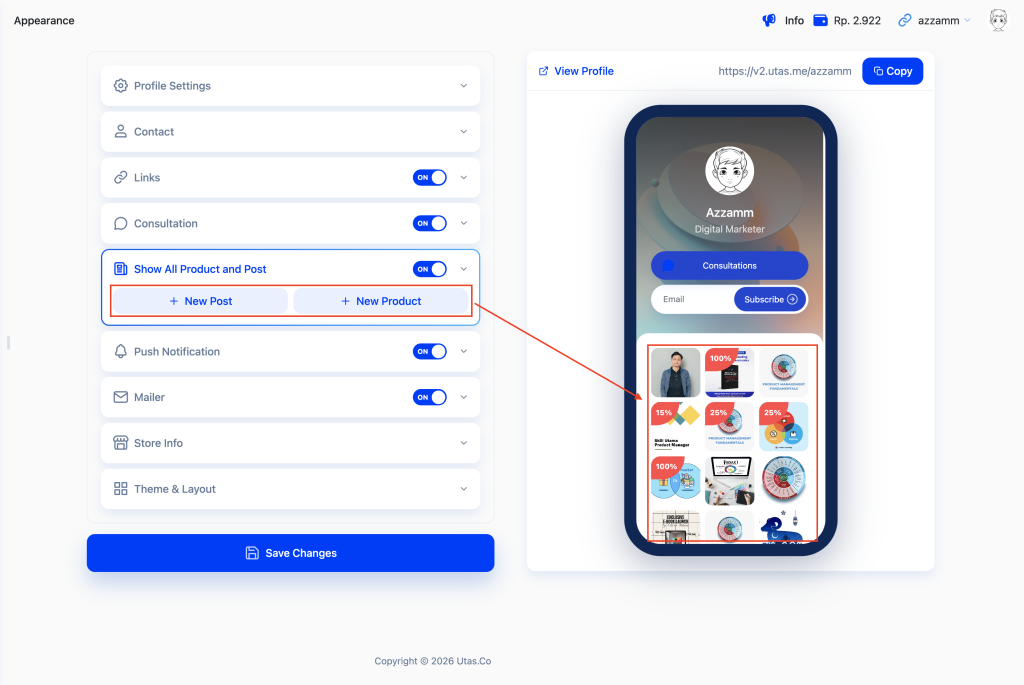
- Show All Product and Post
Show All Product and Post adalah bagian yang menampilkan konten utama Anda, seperti Post dan Produk. Anda dapat memilih untuk menampilkan atau menyembunyikan feed ini. Untuk pengaturan lebih lanjut, pelajari silakan pelajari di sini.
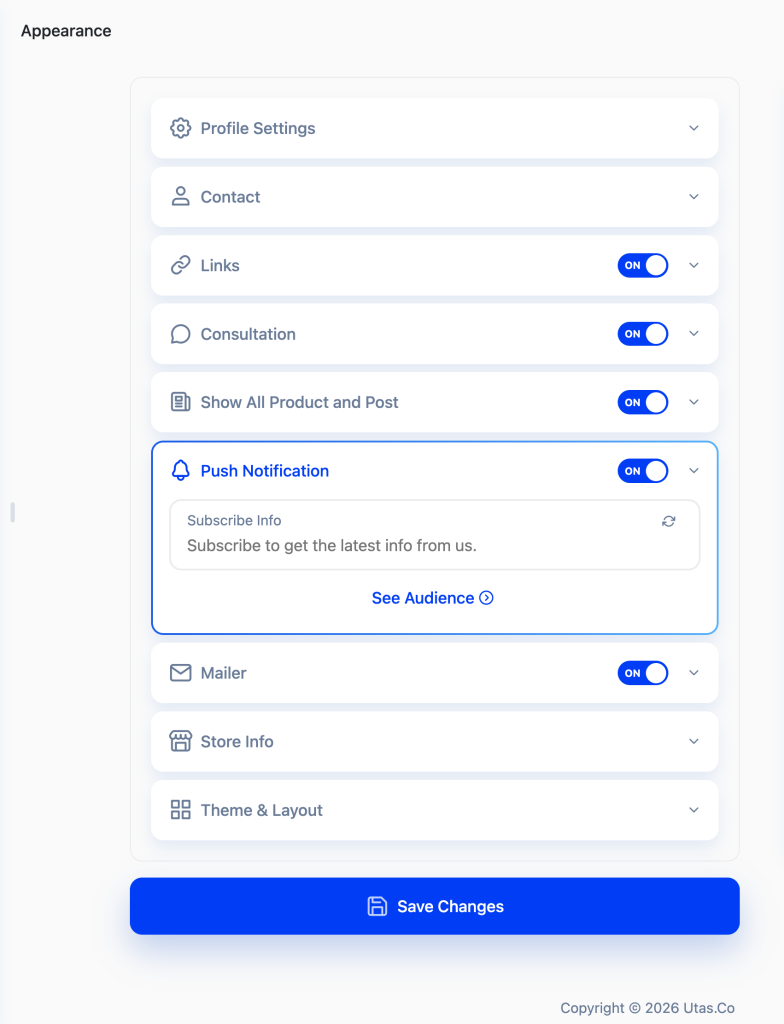
- Push Notification (Popup/Opt-In)
Pada bagian ini, Anda dapat mengaktifkan atau menonaktifkan push notification berbentuk popup yang muncul di profil Anda. Anda juga dapat menulis redaksi teks popup sesuai kebutuhan. Untuk panduan pengaturan fitur ini, pelajari klik di sini.

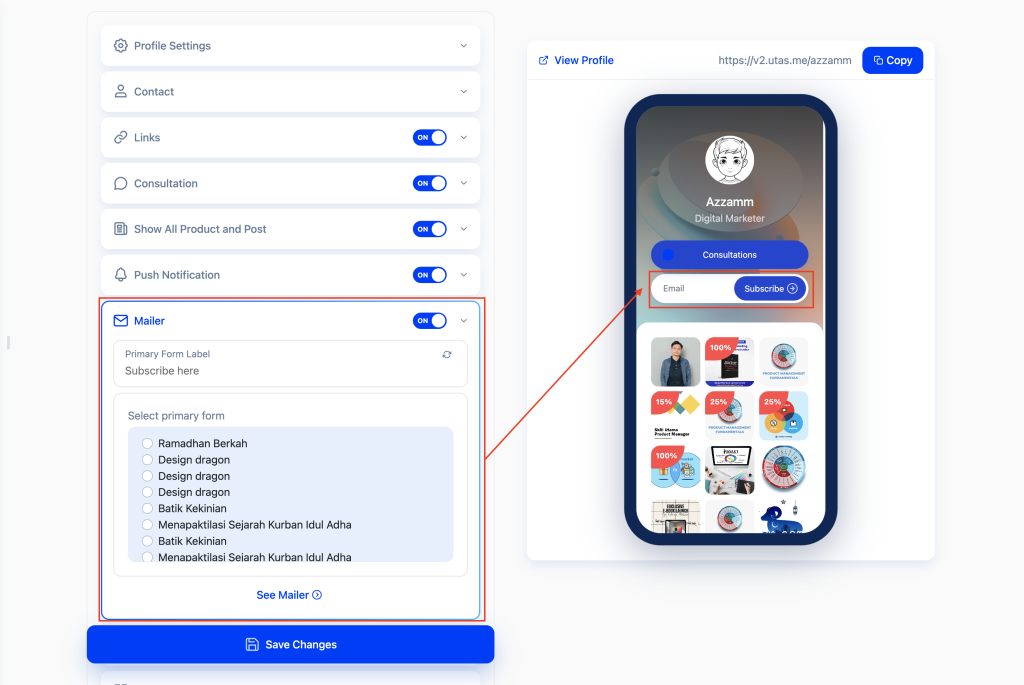
- Mailer (Form)
Bagian Mailer digunakan untuk menampilkan form di profil Utas Anda. Form ini berfungsi menangkap alamat email pengunjung yang diinputkan. Pelajari lebih lanjut tentang fitur ini pelajari di sini.
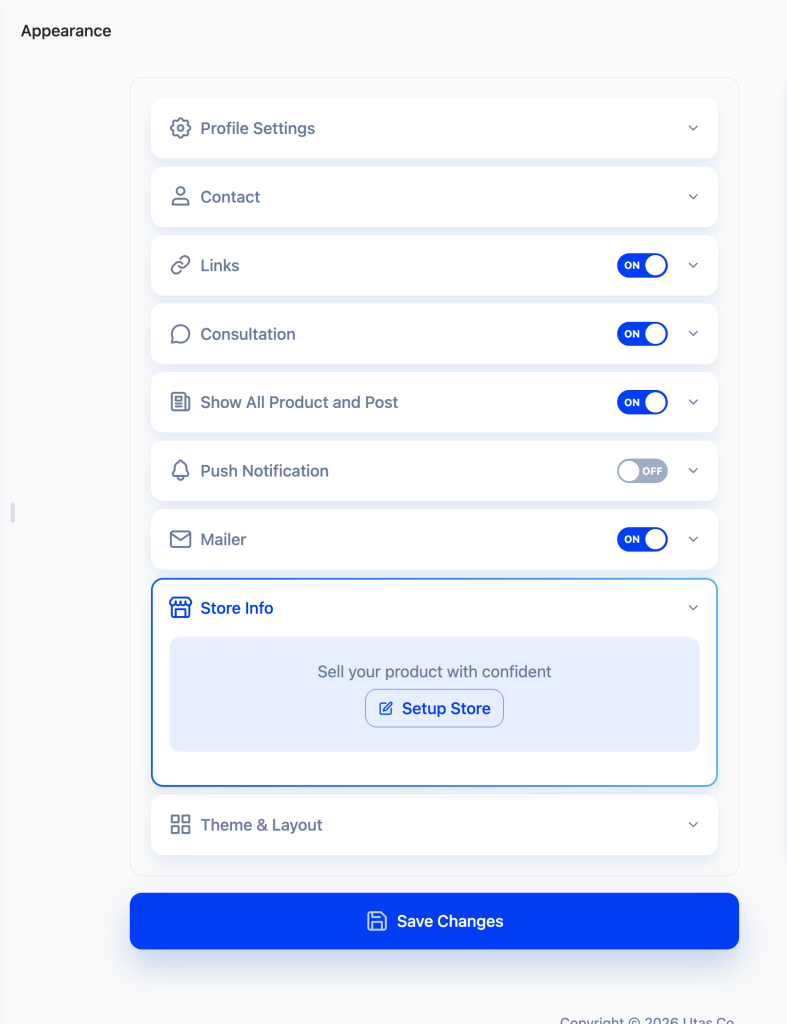
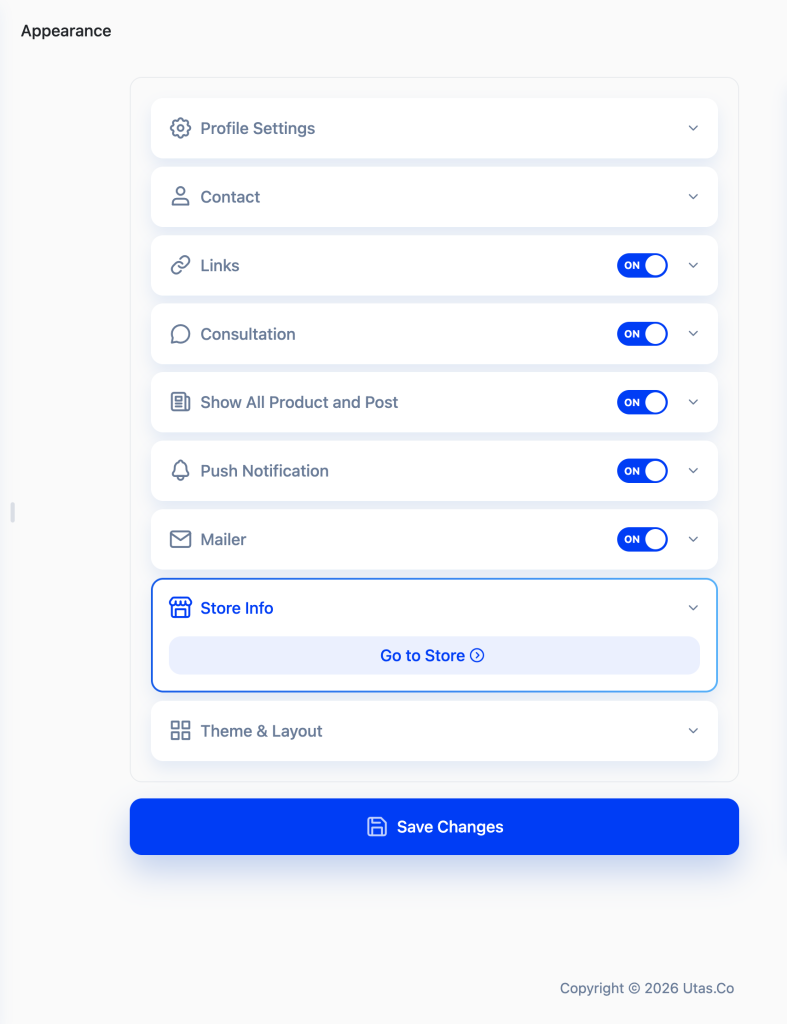
- Store Info
Store Info di Utas berisi tentang jalan pintas atau shortcut yang mengarah ke halaman Store. Jika Anda belum pernah membuat produk di Utas, maka tombol yang akan muncul adalah Setup Store.
Jika sudah sudah pernah membuat produk di Utas, tombol Go to Store akan tersedia. Untuk cara menggunakan Store ini silakan pelajari di sini.
- Theme & Layout
Theme & Layout memungkinkan Anda menyesuaikan tampilan profil Utas. Untuk cara penggunaannya silakan pelajari di sini.
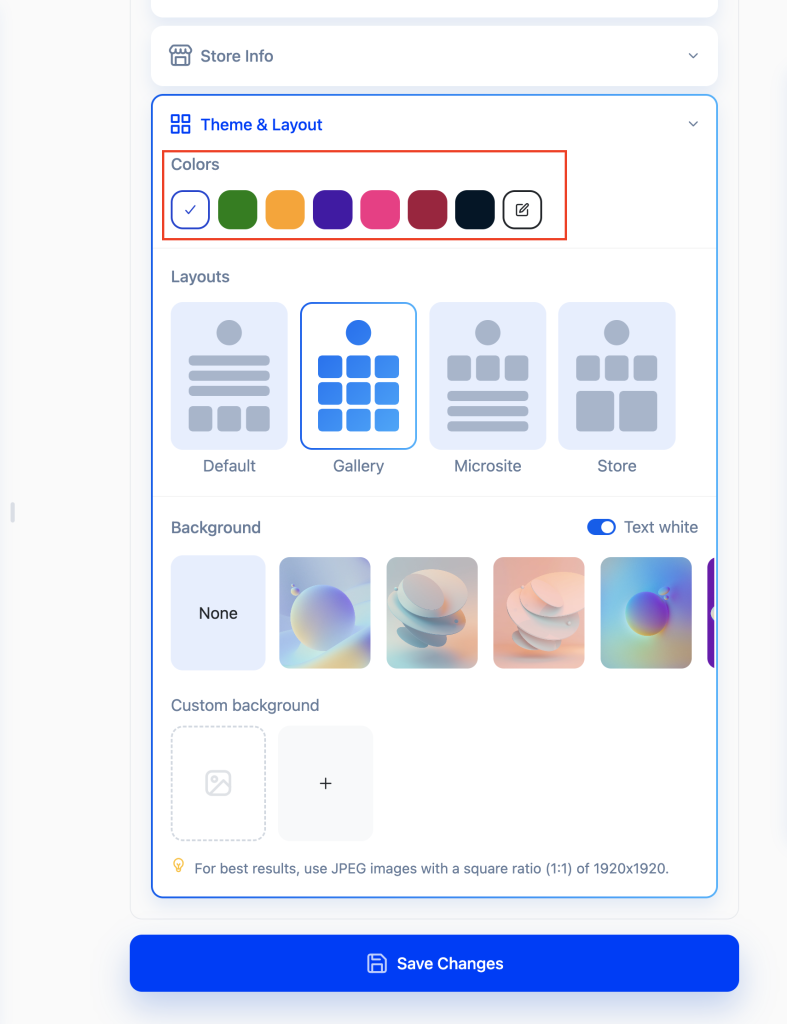
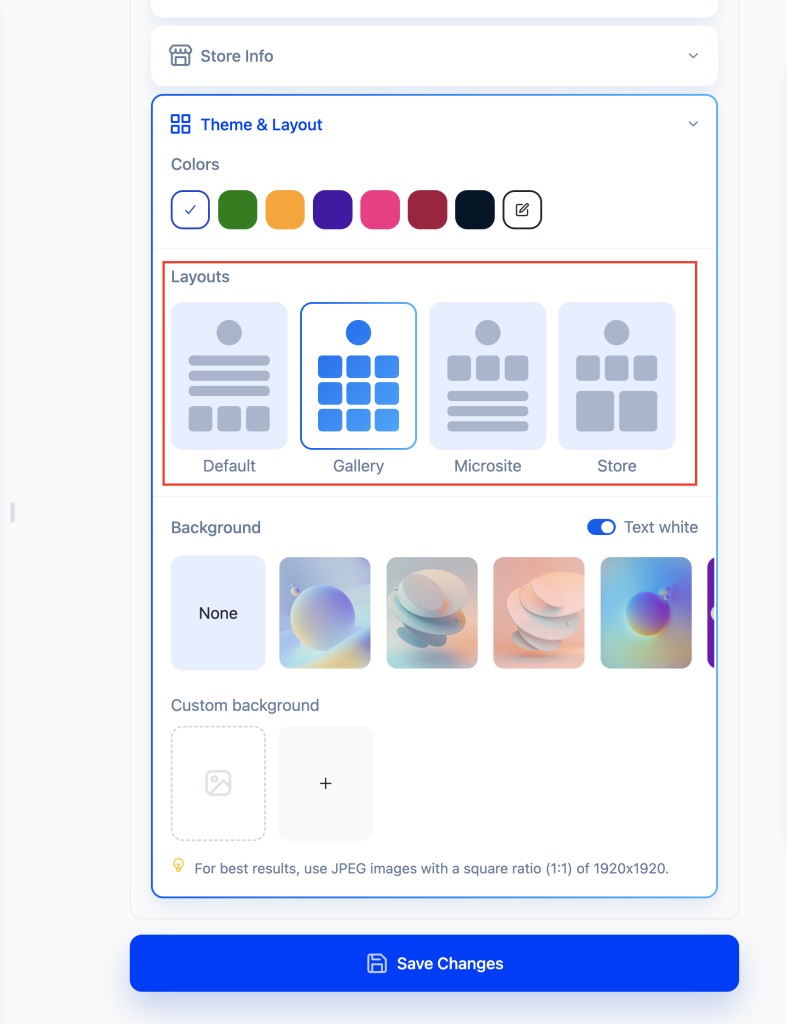
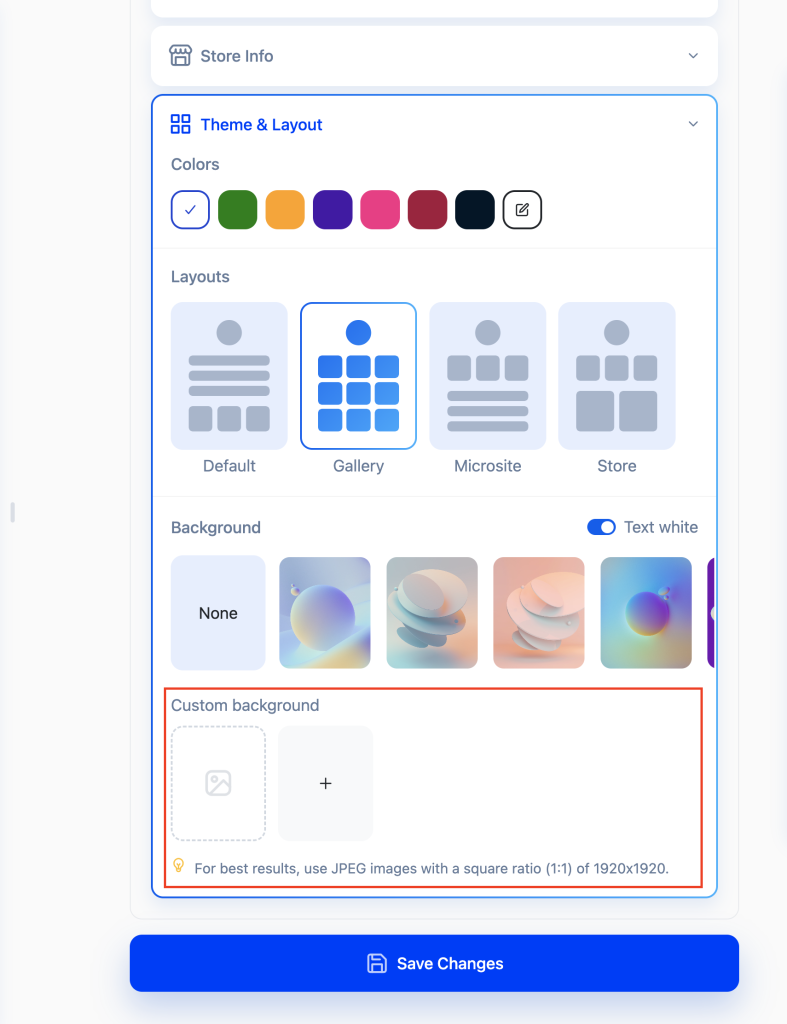
Terdapat 4 elemen utama:
- Colors: Untuk menentukan warna tombol dan link.
- Layouts: Untuk memilih tata letak profil.
- Background: Untuk menggunakan background default dari Utas.
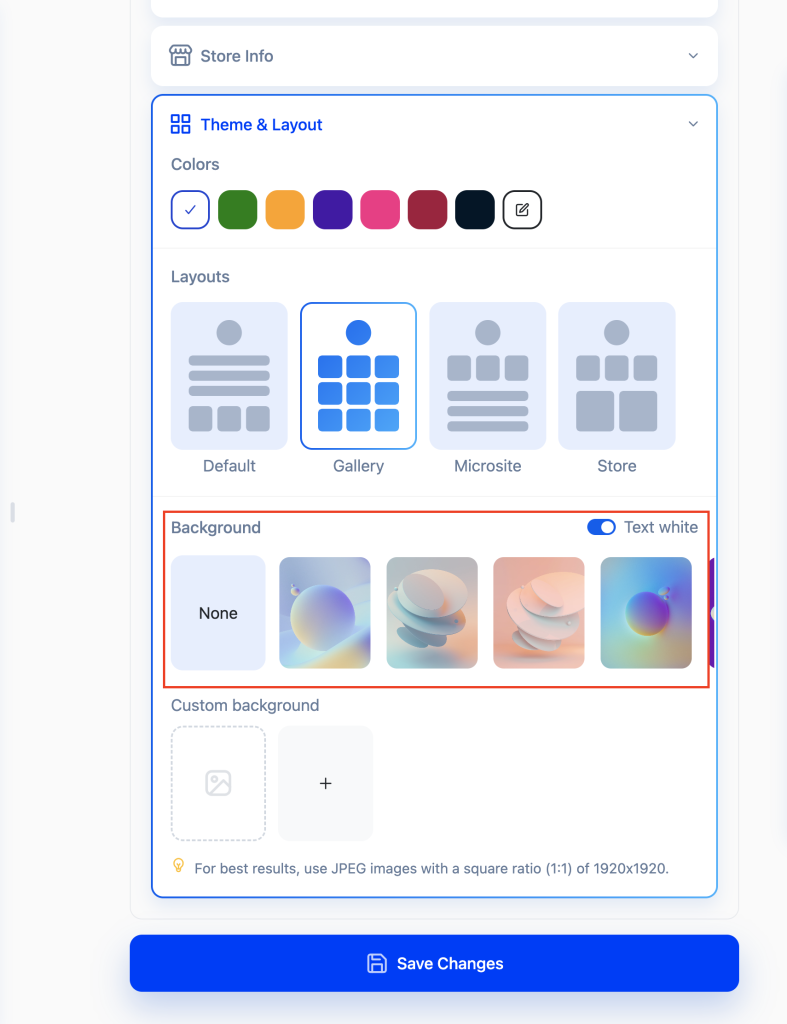
- Custom Background: Untuk menggunakan background milik Anda sendiri.
Video Panduan Setup Appearance
Berikut ini video panduan untuk melakukan setup Appearance di UTAS: